
移动端浏览:把常用动作放在拇指能够快速完成的位置
手机浏览器与桌面端最大的差别,是屏幕更窄、输入更短、切换更频繁。移动端起始页应该比桌面更克制,书签分组应更少,隐私与权限提示则需要更容易找到。本站仅介绍使用逻辑,不提供真实下载地址或破解资源。
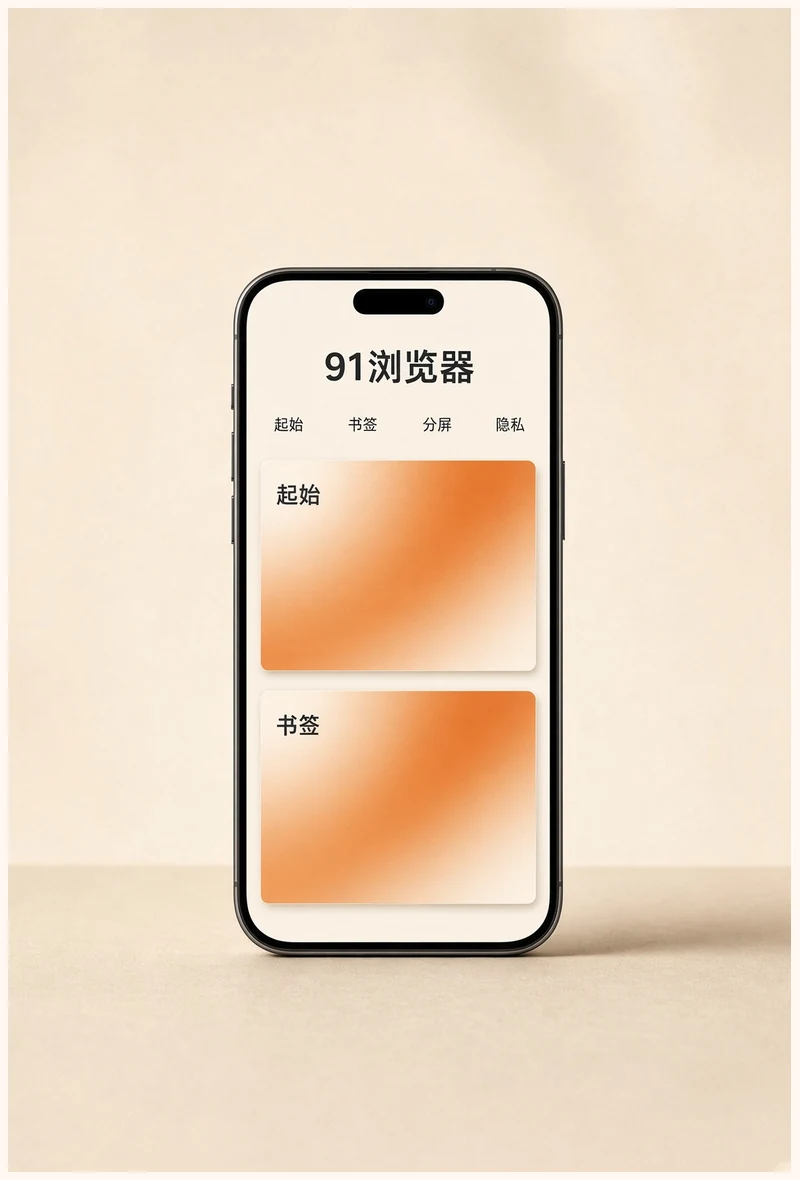

移动端起始页要比桌面更少
手机上一屏能清楚看到的内容有限。建议保留最常用的几个入口,其余交给书签或搜索。图标与名称要足够清楚,避免同一位置放多个外观相近的入口。临时任务结束后及时清理,可以减少下次打开时的干扰。
如果经常从通知或其他应用打开网页,起始页更适合作为“回到浏览器后重新开始”的稳定位置,而不是把所有内容都放在首页。
标签管理要避免无限堆积
移动端标签很容易越开越多,因为关闭操作不像桌面那样始终可见。可以在完成一个任务后集中关闭相关页面,对之后还需要的内容先加入书签。长期保留大量标签不仅难找,也可能在恢复会话时增加加载压力。
权限提示要在系统与应用两层理解
手机上的相机、麦克风、通知、定位等权限,既可能由系统控制,也可能由浏览器对单个网站再做一次判断。若网站无法使用某项功能,先检查系统是否允许浏览器访问,再检查浏览器是否允许当前网站使用。不要为了排除故障就长期开放全部权限。
下载与文件查找依赖系统文件管理
移动端下载完成后,文件可能进入系统“下载”目录、文件应用或浏览器专属目录。浏览器内的下载记录只用于查看任务与打开位置。对来源不明的安装文件,应避免直接运行。本站不会提供APK、破解安装包或外部网盘。
隐私使用更要注意共享与借用场景
手机通常属于个人设备,但临时借给他人时,浏览器仍可能暴露历史、书签、同步内容和自动登录状态。需要他人短时使用时,可以优先使用系统访客模式、浏览器无痕窗口或单独的临时会话,并在结束后关闭相关页面。
需要安装说明?
安装页只说明系统要求、权限确认、卸载与更新前检查,不提供应用商店外链或二维码。
移动网络环境下更要留意页面来源
手机经常在Wi‑Fi与移动网络之间切换,也更容易从短信、社交应用或二维码直接打开网页。进入涉及登录、付款或个人信息的页面前,应再次确认域名和页面来源,不要因为页面是从熟悉应用里打开就自动认为可信。
若系统弹出“使用其他应用打开”“允许下载未知文件”等提示,应先判断当前操作是否真的需要。移动端路径短、点击快,更需要在关键授权前给自己一个核对步骤。